Comment connecter votre logger Sungrow au portail Novasense via SFTP
Configuration du logger Sungrow
Pour configurer le push FTP sur un logger Sungrow (COM100/Logger1000/3000/4000), connectez-vous à l'interface web locale (IP par défaut : 12.12.12.12 ou 11.11.11.1 via Wi-Fi), allez dans System > Transfer Configuration, activez Third-party Portal (FTP/SFTP), et entrez les détails du serveur, le nom d'utilisateur, le mot de passe et le port dans les paramètres avancés. Assurez-vous que le « FTP path » est défini, souvent comme / ou un sous-répertoire spécifique, pour télécharger les données vers un tiers, tel que Novasense.
Étapes pour configurer le push SFTP Sungrow
-
Accéder à l'interface du logger : Connectez-vous au logger en utilisant son adresse IP (généralement 12.12.12.12 pour Ethernet ou 11.11.11.1 pour Wi-Fi) avec les identifiants administrateur.
-
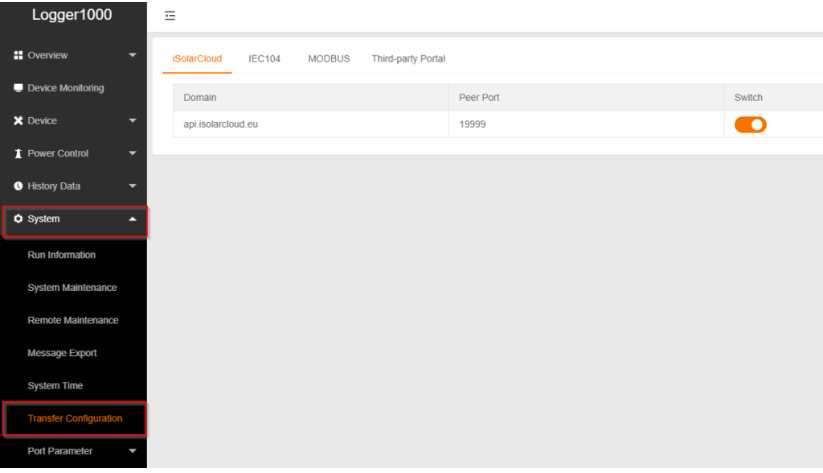
Accéder aux paramètres de transfert : Allez dans System > Transfer Configuration ou Forwarding Configuration.
-
Cliquez sur « Third-party Portal » et activez le commutateur FTP/SFTP. Puis cliquez sur l'icône de paramètres « Advanced Settings ».

-
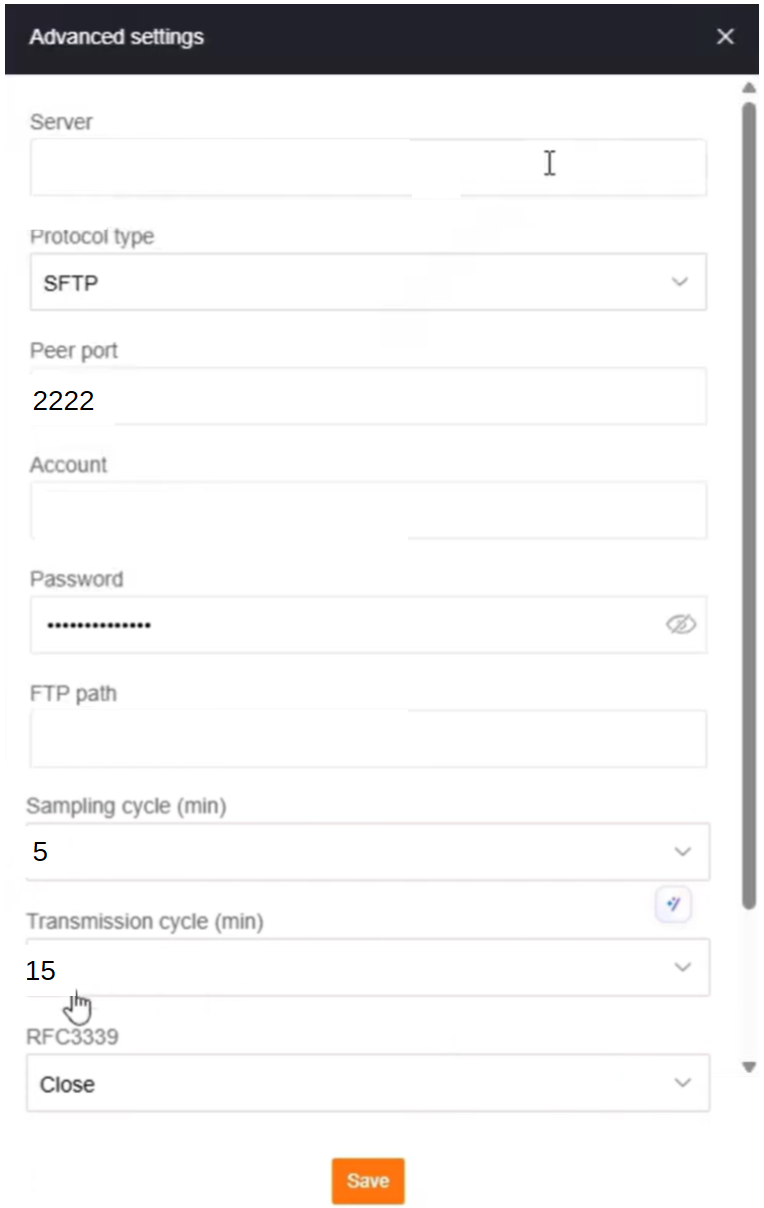
Entrez les valeurs suivantes dans le champ de saisie « Advanced Settings » (voir figure).
- FTP Server : Fourni par le support Novasense
- Protocol type : SFTP
- Port : Fourni par le support Novasense
- FTP Username : Fourni par le support Novasense
- FTP Password : Fourni par le support Novasense
- FTP Path : Fourni par le support Novasense
- Configure Cycle : Réglez l'échantillonnage à 5 minutes et les cycles de transfert à 15 minutes
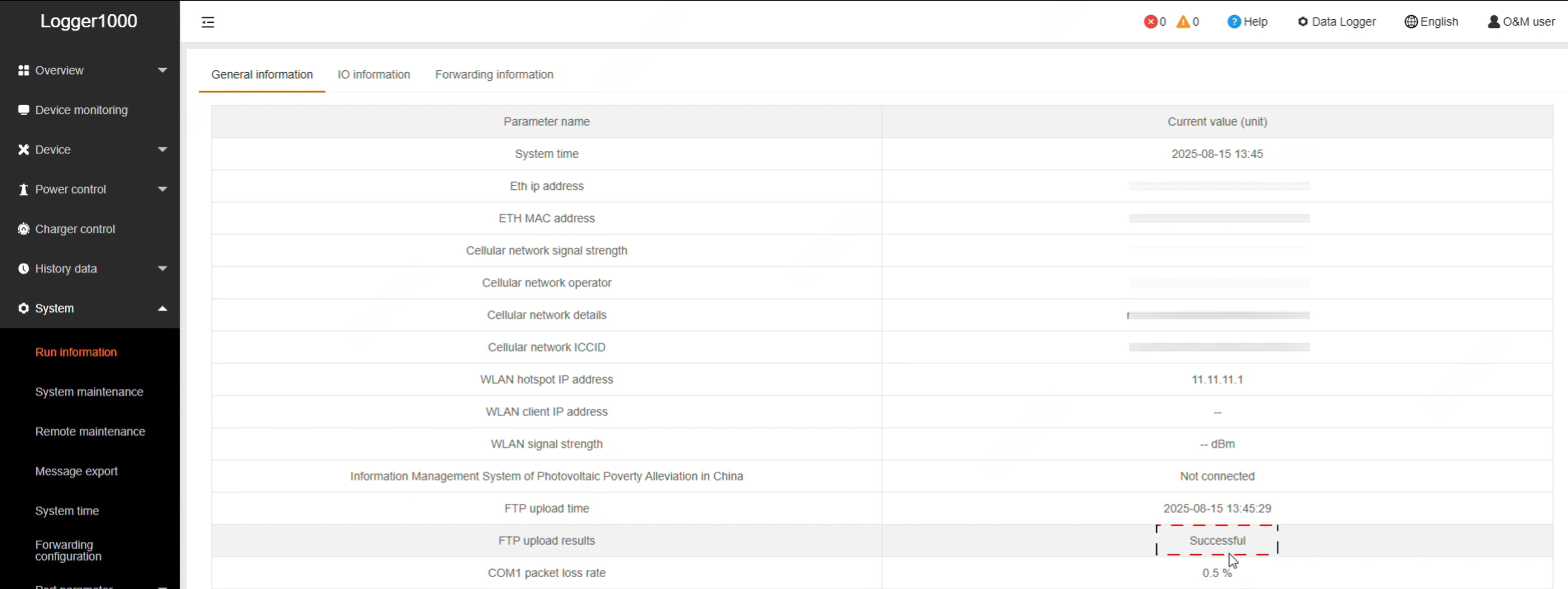
- Vérifier le statut : Vérifiez « Run Information » pour confirmer les téléchargements réussis.
Les paramètres corrects de date et d'heure sur vos loggers sont très importants. Veuillez vous assurer de régler le bon fuseau horaire, y compris les éventuels changements d'heure d'été applicables dans votre région. Idéalement, synchronisez la date et l'heure à partir d'un serveur de temps (NTP) si votre appareil le supporte.