Gestion des droits d'accès des utilisateurs
Les droits d'accès déterminent les parties du portail qu'un utilisateur peut consulter ou gérer, ainsi que les organisations ou installations auxquelles il peut accéder. Vous devez disposer de l'autorisation de modifier les droits d'accès pour ajouter, modifier ou supprimer les droits d'accès d'un utilisateur.
Ouvrir les droits d'accès
- Sélectionnez Paramètres.
- Ouvrez l'onglet Droits d'accès.
- Sélectionnez Utilisateurs pour gérer les accès individuels, ou Groupes pour consulter les accès accordés aux groupes.
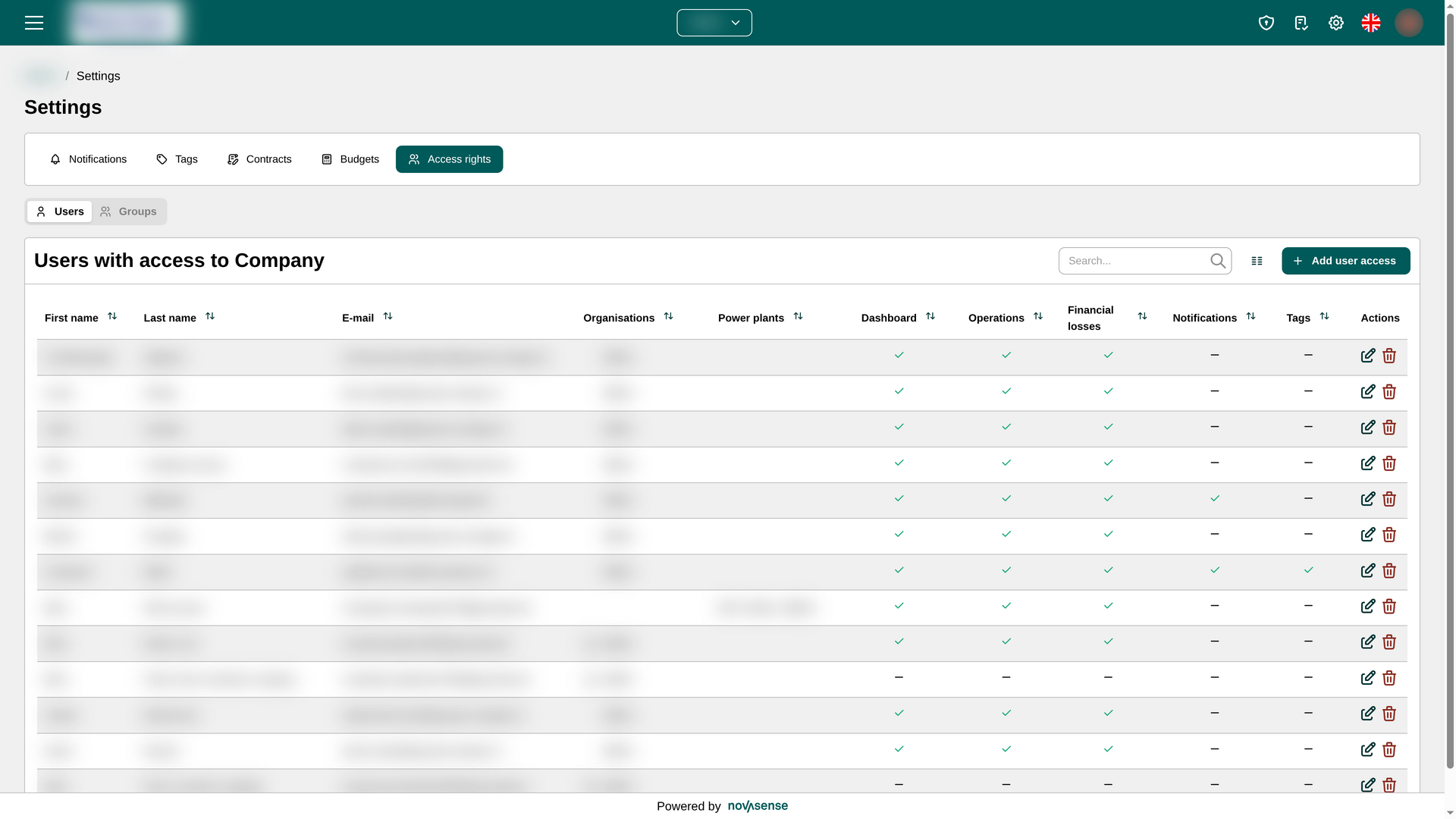
Dans la liste Utilisateurs, chaque ligne affiche le nom et l'adresse e-mail de l'utilisateur, les organisations et installations qui lui sont attribuées, les autorisations activées pour les modules et les actions disponibles. Utilisez la recherche pour trouver un utilisateur. Sélectionnez l'icône de modification pour changer ses droits d'accès, ou l'icône de suppression pour les retirer. La liste Groupes affiche les groupes ainsi que les organisations et installations auxquelles ils ont accès. Utilisez son champ de recherche pour filtrer la liste.
Dans les colonnes d'autorisations, une coche indique qu'une autorisation est activée et un tiret qu'elle est désactivée :
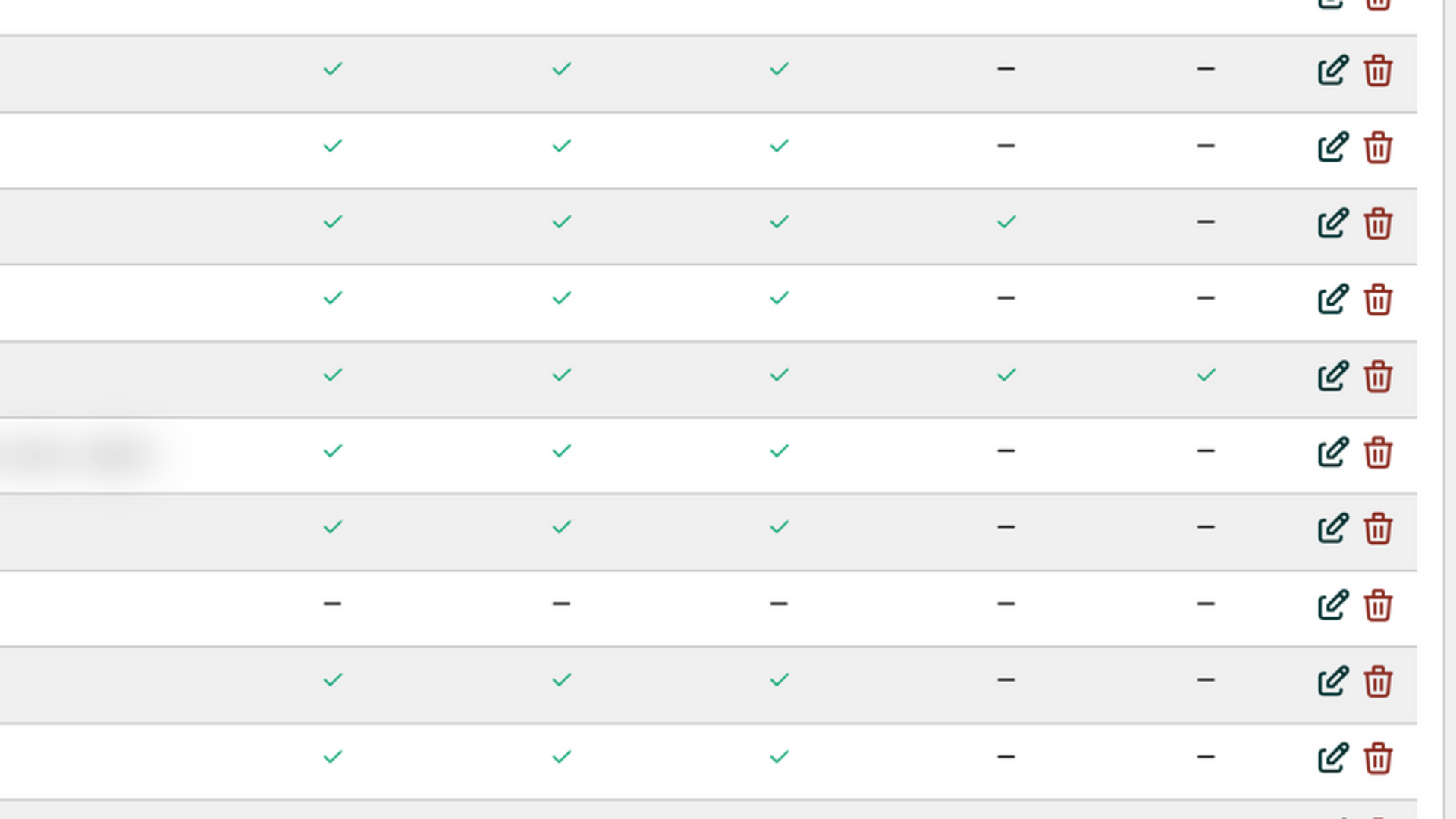
Types d'autorisations
| Autorisation | Description |
|---|---|
| Consultation du module Tableau de bord | Accès à la vue d'ensemble de l'organisation, aux détails des installations et au portefeuille. |
| Consultation du module Exploitation | Accès à la supervision technique des installations, des onduleurs et des MPPT. Les informations financières restent masquées, sauf si l'utilisateur dispose également de l'autorisation de consulter les pertes financières. |
| Consultation des pertes financières | Consulter les pertes financières des installations dans le module Exploitation. |
| Gestion des notifications | Créer et modifier les paramètres de notification de l'organisation. |
| Gestion des tags | Créer et modifier les tags des installations. |
| Power User | Gérer les droits d'accès, les contrats, les budgets et les règles de notification d'une organisation et de ses installations. Les utilisateurs ayant le rôle Power User reçoivent également des notifications lors de l'intégration d'une installation. |
Ajouter un accès utilisateur
- Dans Utilisateurs, sélectionnez Ajouter un accès utilisateur.
- Choisissez l'une des options de compte :
- Utilisateur existant : saisissez l'adresse e-mail d'un compte déjà créé dans le portail.
- Nouvel utilisateur : saisissez le prénom, le nom et l'adresse e-mail de l'utilisateur.
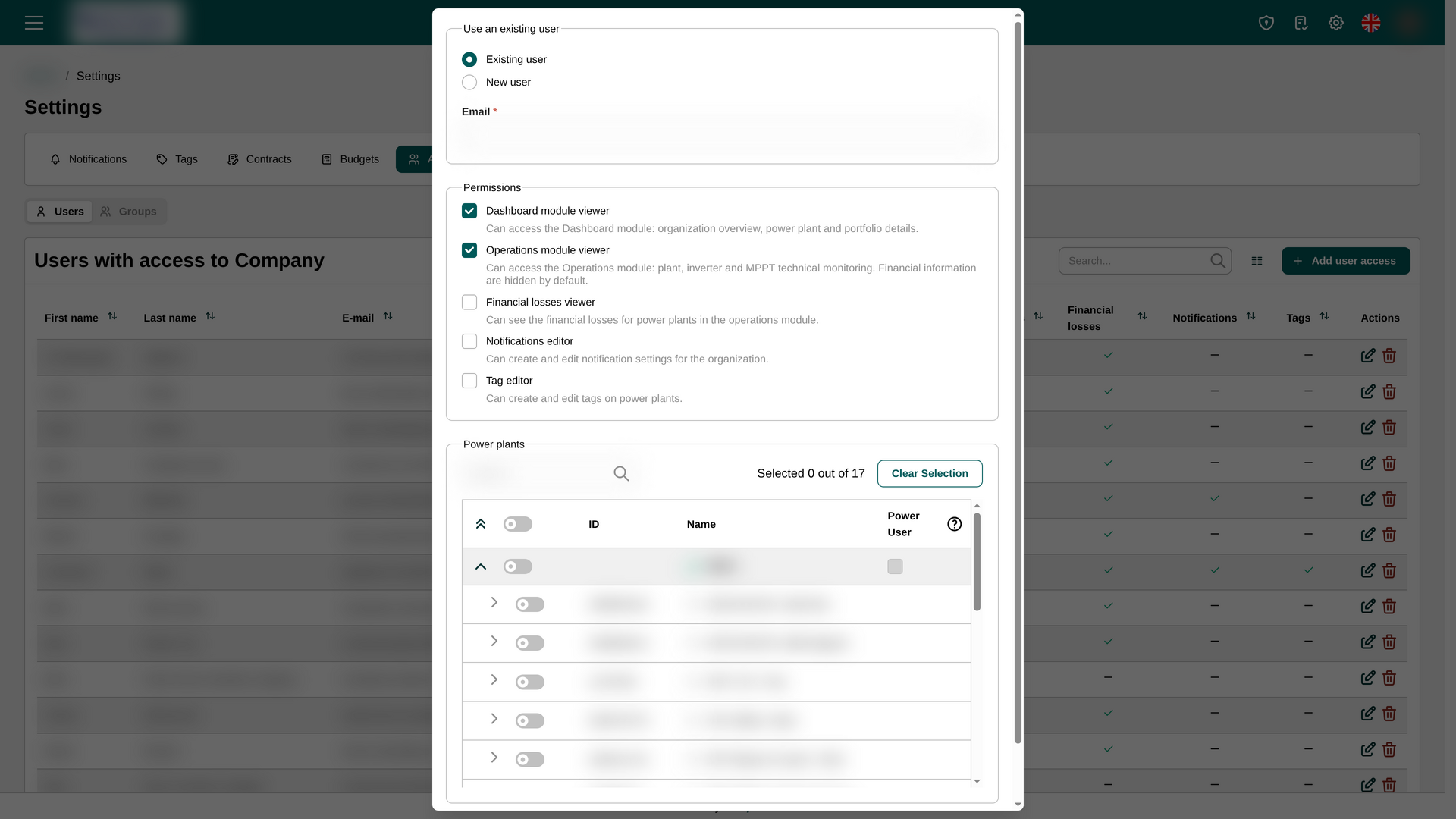
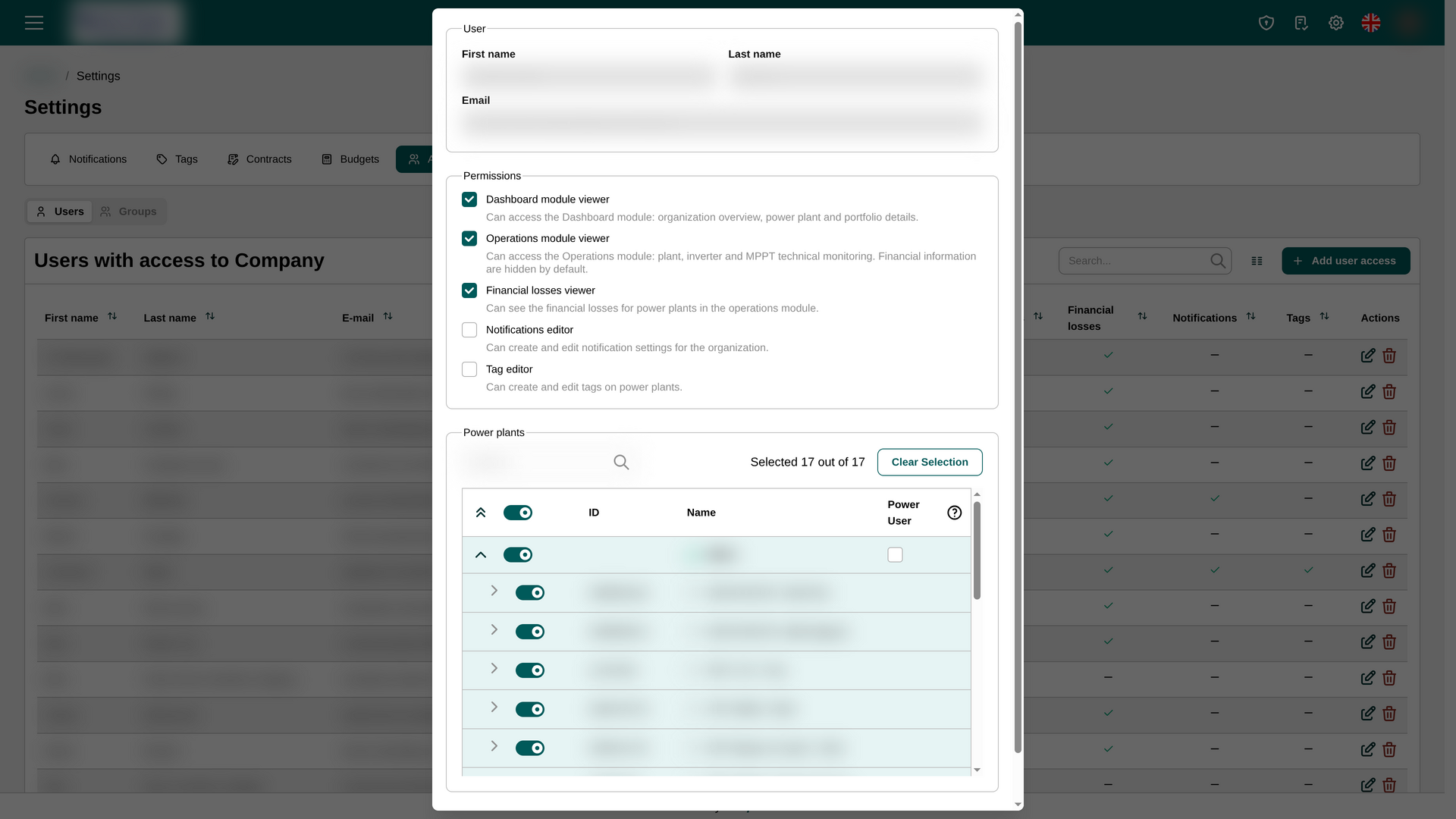
- Sélectionnez les autorisations nécessaires à l'utilisateur.
- Dans Installations, sélectionnez l'organisation concernée et/ou les installations souhaitées dans la hiérarchie.
- Vous pouvez également définir une organisation attribuée comme Power User si la personne doit gérer les droits d'accès, les contrats, les budgets et les règles de notification de cette organisation et de ses installations. Les utilisateurs ayant le rôle Power User reçoivent également des notifications lors de l'intégration d'une installation.
- Sélectionnez Ajouter pour enregistrer les droits d'accès.
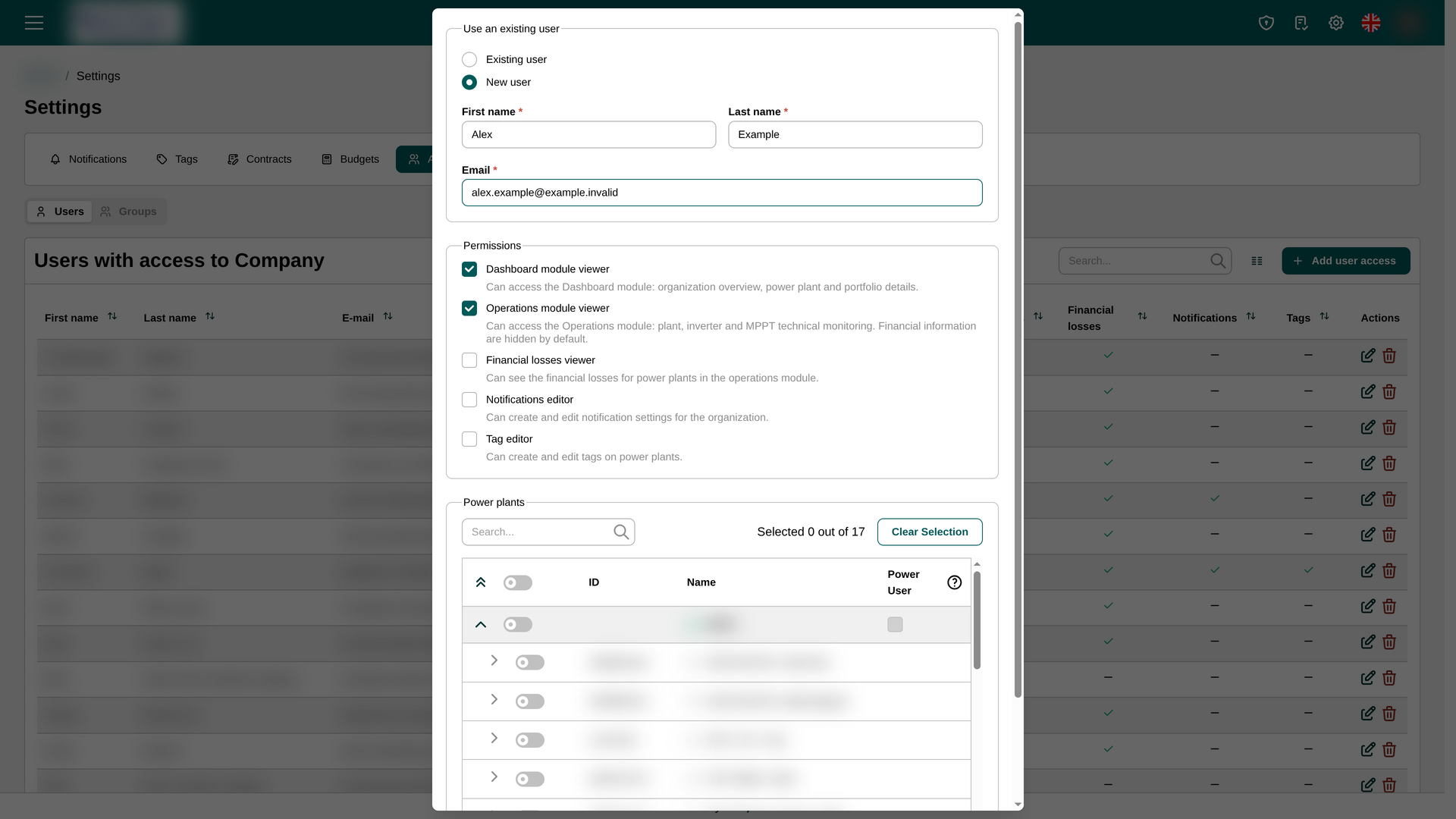
Pour un nouvel utilisateur, la création du compte ne termine pas la configuration de la connexion. Après la création du compte, l'utilisateur doit tenter de se connecter. Il recevra alors un e-mail contenant les instructions pour définir son mot de passe.
Modifier ou supprimer un accès
Sélectionnez l'icône de modification sur la ligne d'un utilisateur pour consulter ou modifier ses informations, ses autorisations ou son périmètre d'accès, puis sélectionnez Enregistrer. Les noms et adresses e-mail des utilisateurs existants ne peuvent pas être modifiés dans ce formulaire. Certaines autorisations peuvent également être en lecture seule lorsque l'utilisateur a accès à des organisations que vous ne pouvez pas gérer.
Sélectionnez l'icône de suppression et confirmez pour supprimer les droits d'accès de l'utilisateur. Si l'utilisateur n'a accès à aucune autre organisation, son compte portail est également supprimé définitivement. S'il a encore accès à d'autres organisations, seuls ses droits d'accès à l'organisation actuelle et aux installations qui lui sont attribuées sont supprimés.
Utilisateurs protégés
Les utilisateurs protégés sont des comptes qui ont accès à des organisations ou installations qui ne relèvent pas de votre gestion directe. Vous ne pouvez ni modifier ni supprimer leurs droits d'accès. Si vous devez modifier les autorisations d'un utilisateur protégé, contactez le support Novasense.