Étiquetage des installations
La fonctionnalité Tags vous permet d'organiser et d'étiqueter les installations au sein de votre organisation et des organisations partagées. Les tags vous aident à catégoriser les installations pour les plannings de maintenance, le statut opérationnel, ou tout regroupement personnalisé dont vous avez besoin.
Vue d'ensemble des tags
Les tags sont divisés en deux sections :
1. Tags partagés avec votre organisation
Cette section affiche les tags appartenant à d'autres entreprises mais partagés avec votre organisation. Vous pouvez les consulter et les assigner à vos installations, mais vous ne pouvez pas modifier leurs propriétés ni les supprimer.
2. Tags appartenant à votre organisation
Cette section affiche les tags appartenant à votre organisation. Vous avez le contrôle total sur ces tags — vous pouvez modifier leurs propriétés, les partager avec d'autres entreprises, les assigner à des installations, ou les supprimer.
Champs de création de tag
| Champ | Requis | Description |
|---|---|---|
| Nom du tag | Oui | Un nom descriptif pour le tag (par ex. "Maintenance requise", "Nettoyage planifié") |
| Couleur du tag | Oui | Une couleur pour le badge du tag. Cliquez sur le sélecteur de couleur pour choisir une couleur. L'aperçu se met à jour en temps réel. |
| Organisation propriétaire | Oui | L'organisation propriétaire du tag. Cette organisation a le contrôle total — modification, suppression et assignation à ses installations. Par défaut, votre organisation actuelle. |
| Partagé avec | Non | D'autres entreprises qui peuvent consulter le tag et l'assigner à leurs propres installations, mais ne peuvent pas modifier les propriétés du tag. |
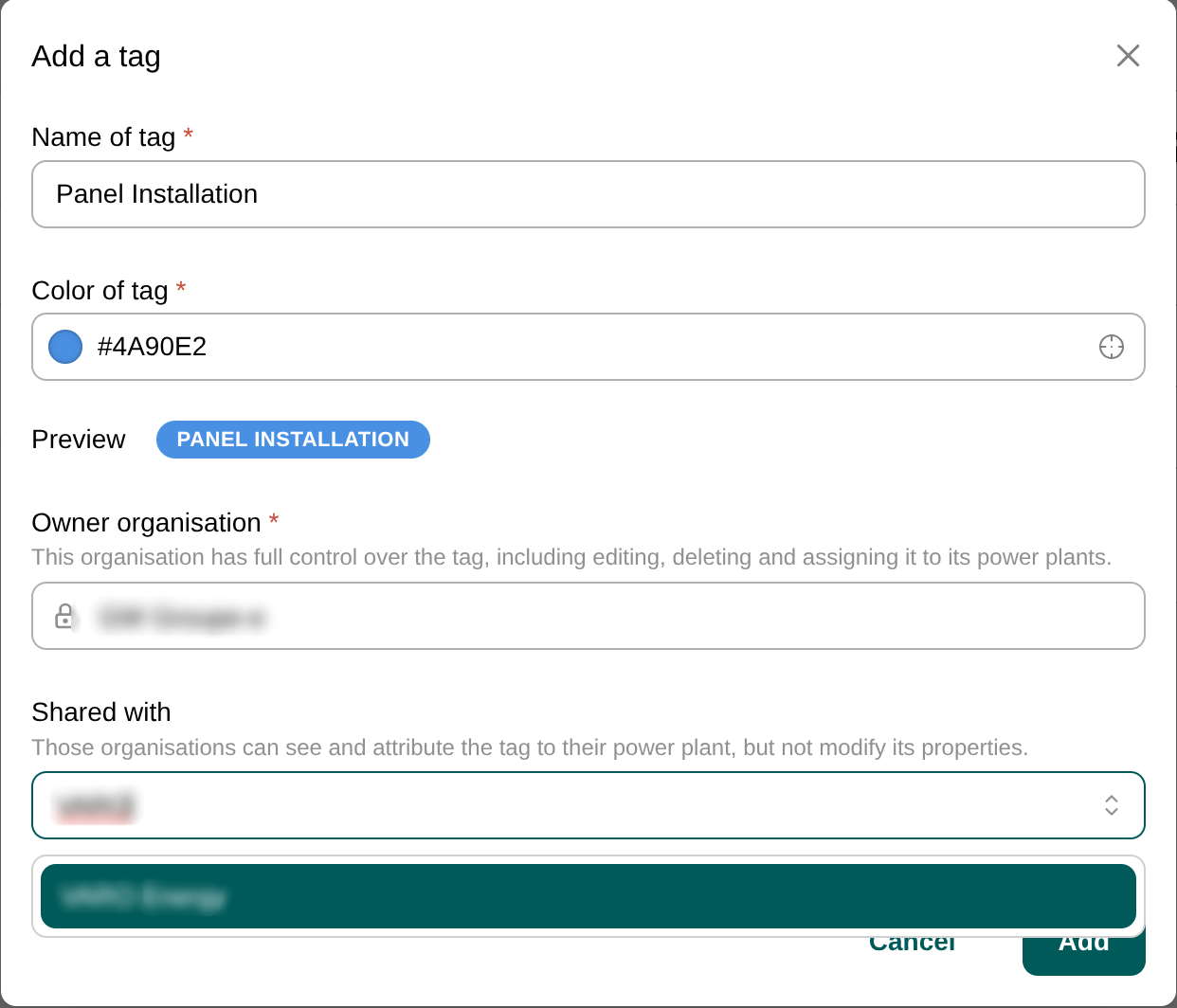
Le nouveau tag apparaîtra dans votre liste "Tags appartenant à [Votre organisation]".
Partager des tags avec d'autres organisations
Les tags peuvent être partagés entre entreprises, permettant une organisation collaborative des installations.
Comment fonctionne le partage
- Organisation propriétaire : A le contrôle total — peut modifier, supprimer et assigner à n'importe laquelle de ses installations.
- Entreprises partagées : Peuvent consulter le tag et l'assigner à leurs propres installations, mais ne peuvent pas modifier le nom, la couleur ou les paramètres de partage du tag.
Pour partager un tag
- Lors de la création ou de la modification d'un tag, ouvrez le menu déroulant Partagé avec.
- Sélectionnez une ou plusieurs entreprises dans la liste.
- Enregistrez le tag.
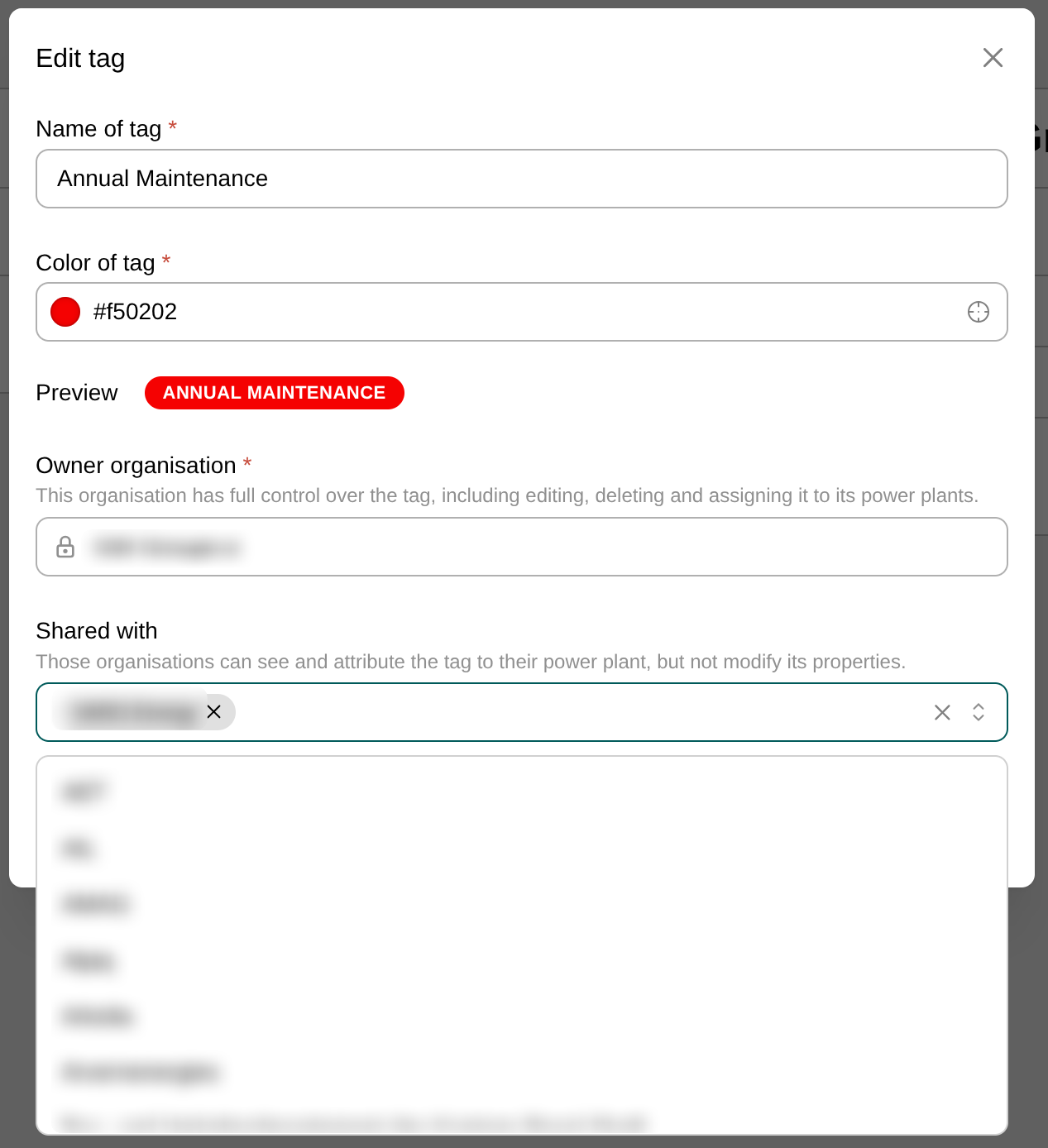
Les entreprises sélectionnées verront désormais ce tag dans leur section "Tags partagés avec [Organisation]" et pourront l'assigner à leurs installations.
Assigner des tags aux installations
Les tags ne sont utiles que lorsqu'ils sont appliqués aux installations. Vous pouvez assigner des tags aux installations depuis la page Tags.
Pour assigner un tag
- Localisez le tag dans le tableau "Partagés avec" ou "Appartenant à".
- Cliquez sur le bouton Assigner aux installations (icône de tag) dans la colonne Actions.
- Dans le dialogue :
- Ouvrez le menu déroulant Installations pour voir toutes les installations disponibles.
- Sélectionnez les installations que vous souhaitez étiqueter. Les installations déjà assignées sont présélectionnées.
- L'aperçu du tag est affiché en bas pour référence.
- Cliquez sur Enregistrer pour appliquer les assignations.
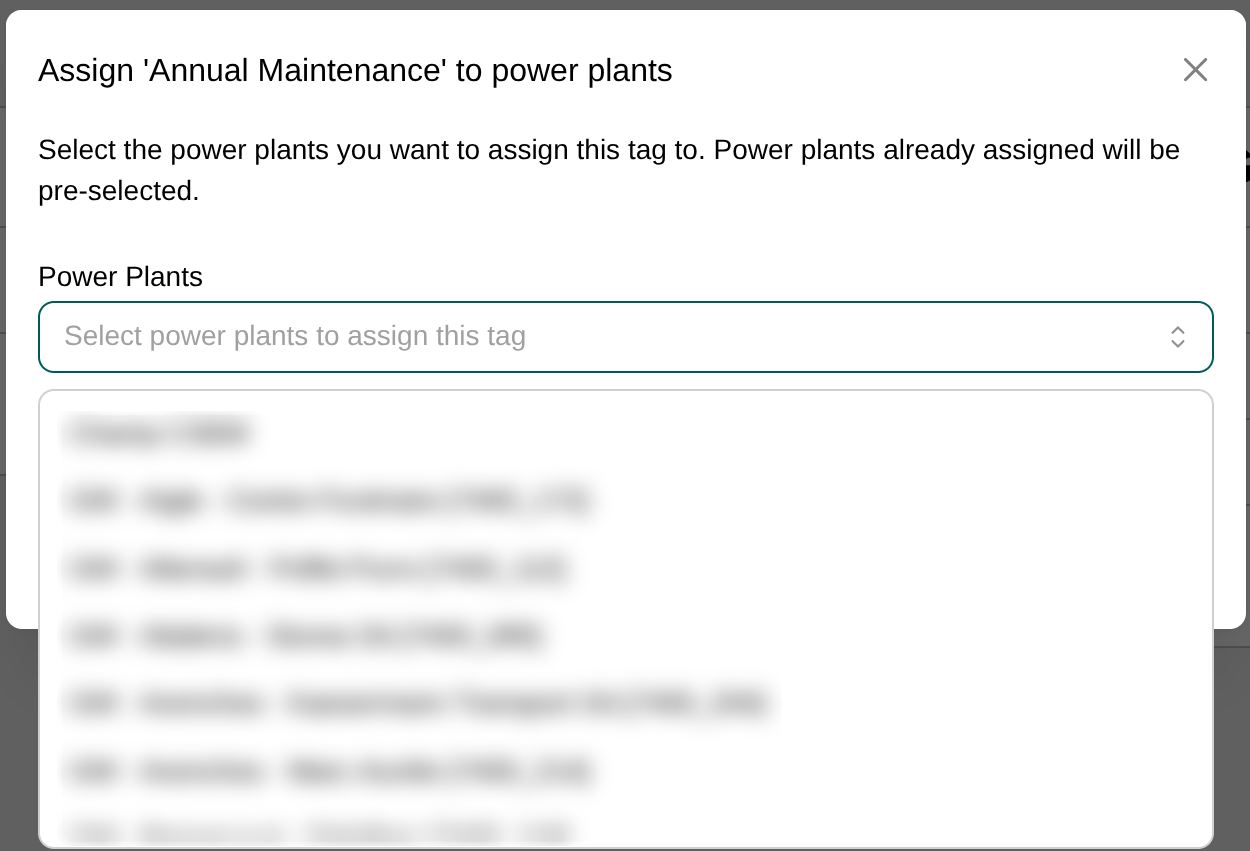
Vous pouvez aussi assigner des tags depuis les pages de détail des installations ou directement depuis le tableau des installations.
Assigner des tags partagés
Même si un tag appartient à une autre organisation, vous pouvez l'assigner aux installations de votre organisation si le tag est partagé avec vous. Cela permet une collaboration inter-organisations tout en maintenant des limites de propriété claires.
Visibilité des tags entre organisations
La fonctionnalité Tags prend en charge les environnements multi-organisations avec des règles de visibilité claires :
Scénario d'exemple
- Organisation A (Propriétaire) crée un tag "Nettoyage planifié" et le partage avec Organisation B.
- Organisation A voit :
- "Nettoyage planifié" dans "Tags appartenant à Organisation A" avec "Partagé avec : Organisation B"
- Organisation B voit :
- "Nettoyage planifié" dans "Tags partagés avec Organisation B" avec "Propriétaire : Organisation A"
Matrice de visibilité
| Action | Organisation propriétaire | Organisation partagée |
|---|---|---|
| Consulter le tag | Oui | Oui |
| Assigner à ses propres installations | Oui | Oui |
| Modifier le nom/couleur du tag | Oui | Non |
| Partager avec d'autres entreprises | Oui | Non |
| Supprimer le tag | Oui | Non |
Cas d'usage
- Partager un tag comme "Maintenance requise" d'une organisation mère vers ses filiales, permettant à toutes les entreprises d'étiqueter leurs installations de manière cohérente sans leur donner le contrôle sur les propriétés du tag.
- Créer un tag et l'utiliser sur les installations d'une filiale sans le partager avec la filiale, en gardant le tag privé pour l'organisation mère.
Dépannage
| Problème | Solution |
|---|---|
| Impossible de modifier un tag | Assurez-vous que le tag appartient à votre organisation. Les tags partagés ne peuvent pas être modifiés. |
| Le tag n'est pas visible pour une autre organisation | Vérifiez que le tag est partagé avec cette organisation dans le dialogue de modification. |
| Impossible d'assigner un tag | Vérifiez que le tag appartient soit à votre organisation, soit est partagé avec elle. |
| Mon collègue ne voit pas les mêmes tags que moi | Les tags sont spécifiques à l'organisation. Seuls les tags partagés sont visibles entre entreprises. Vous pouvez voir des tags différents selon la propriété et les paramètres de partage de votre organisation. |