Anlagen taggen
Die Tags-Funktion ermöglicht es Ihnen, Anlagen in Ihrer Organisation und in geteilten Organisationen zu organisieren und zu kennzeichnen. Tags helfen Ihnen dabei, Anlagen für Wartungspläne, Betriebsstatus oder beliebige benutzerdefinierte Gruppierungen zu kategorisieren.
Tags-Übersicht
Die Tags sind in zwei Abschnitte unterteilt:
1. Mit Ihrer Organisation geteilte Tags
Dieser Abschnitt zeigt Tags an, die anderen Unternehmen gehören, aber mit Ihrer Organisation geteilt wurden. Sie können diese Tags ansehen und Ihren Anlagen zuweisen, aber Sie können ihre Eigenschaften nicht bearbeiten oder löschen.
2. Tags, die Ihrer Organisation gehören
Dieser Abschnitt zeigt Tags an, die Ihrer Organisation gehören. Sie haben die volle Kontrolle über diese Tags — Sie können ihre Eigenschaften bearbeiten, sie mit anderen Unternehmen teilen, sie Anlagen zuweisen oder löschen.
Felder zur Tag-Erstellung
| Feld | Erforderlich | Beschreibung |
|---|---|---|
| Tag-Name | Ja | Ein beschreibender Name für den Tag (z. B. "Wartung erforderlich", "Reinigung geplant") |
| Tag-Farbe | Ja | Eine Farbe für das Tag-Badge. Klicken Sie auf die Farbauswahl, um eine Farbe auszuwählen. Die Vorschau aktualisiert sich in Echtzeit. |
| Besitzer-Organisation | Ja | Die Organisation, die den Tag besitzt. Diese Organisation hat die volle Kontrolle — Bearbeiten, Löschen und Zuweisen zu ihren Anlagen. Standardmäßig Ihre aktuelle Organisation. |
| Geteilt mit | Nein | Andere Unternehmen, die den Tag ansehen und ihren eigenen Anlagen zuweisen können, aber die Tag-Eigenschaften nicht ändern können. |
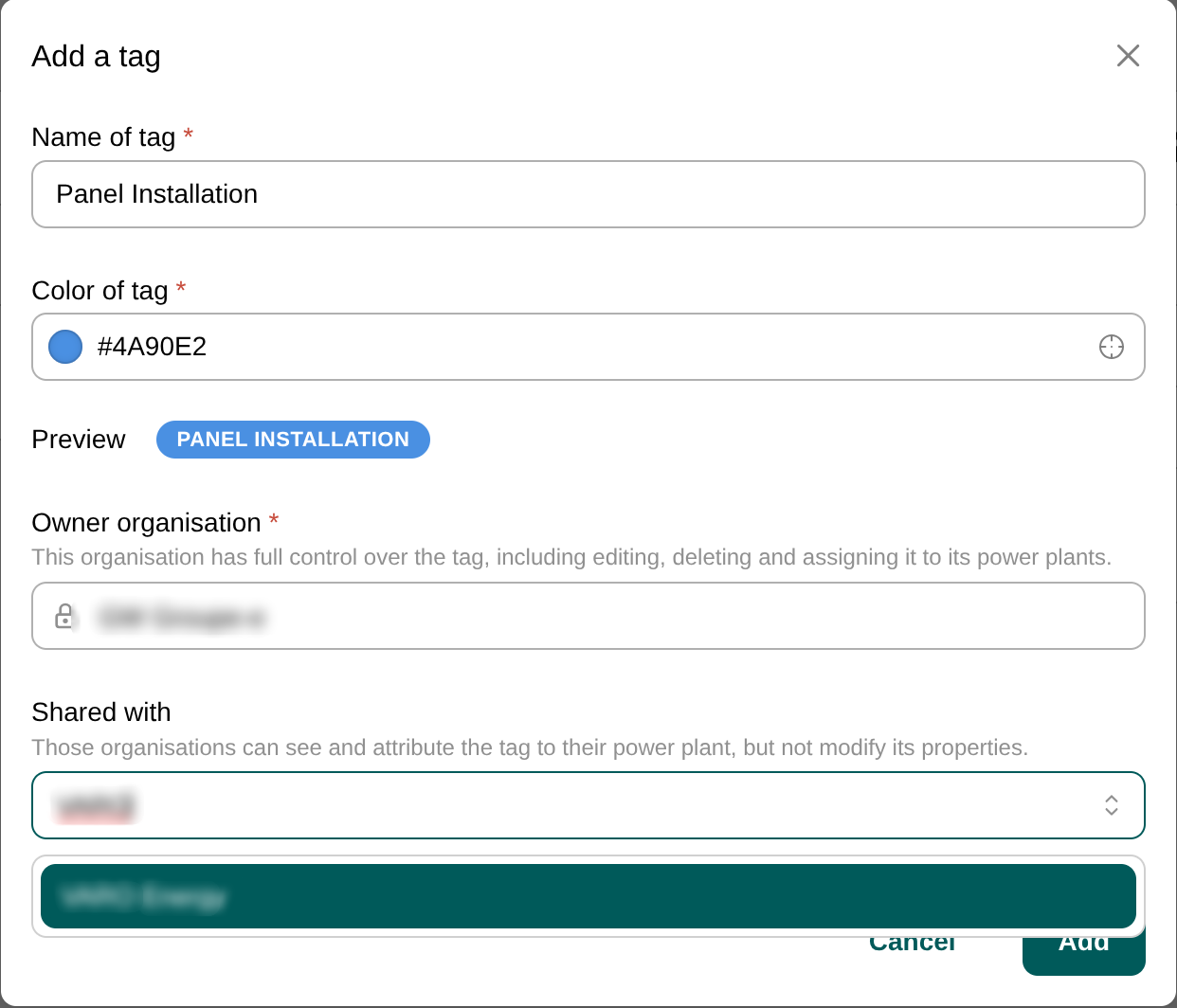
Der neue Tag erscheint in Ihrer Liste "Tags, die [Ihrer Organisation] gehören".
Tags mit anderen Organisationen teilen
Tags können über Unternehmensgrenzen hinweg geteilt werden, um eine kollaborative Organisation von Anlagen zu ermöglichen.
Wie das Teilen funktioniert
- Besitzer-Organisation: Hat die volle Kontrolle — kann bearbeiten, löschen und jeder ihrer Anlagen zuweisen.
- Geteilte Unternehmen: Können den Tag ansehen und ihren eigenen Anlagen zuweisen, können aber den Tag-Namen, die Farbe oder die Teileinstellungen nicht bearbeiten.
So teilen Sie einen Tag
- Wenn Sie einen Tag erstellen oder bearbeiten, öffnen Sie das Dropdown Geteilt mit.
- Wählen Sie ein oder mehrere Unternehmen aus der Liste aus.
- Speichern Sie den Tag.
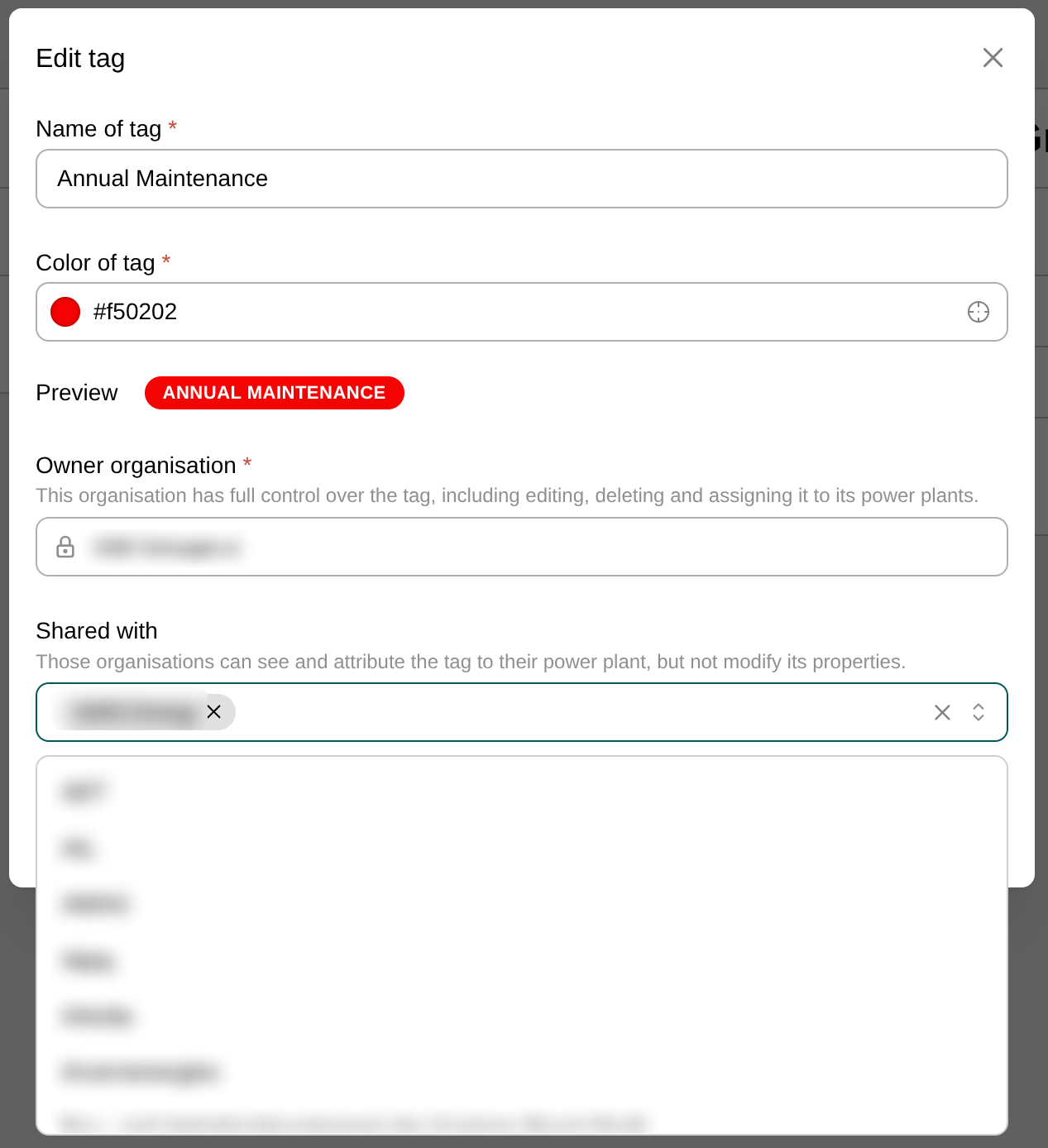
Die ausgewählten Unternehmen sehen diesen Tag nun in ihrem Abschnitt "Mit [Organisation] geteilte Tags" und können ihn ihren Anlagen zuweisen.
Tags Anlagen zuweisen
Tags sind nur nützlich, wenn sie auf Anlagen angewendet werden. Sie können Tags Anlagen von der Tags-Seite aus zuweisen.
So weisen Sie einen Tag zu
- Suchen Sie den Tag in der Tabelle "Geteilt mit" oder "Gehören zu".
- Klicken Sie auf die Schaltfläche Anlagen zuweisen (Tag-Symbol) in der Spalte Aktionen.
- Im Dialog:
- Öffnen Sie das Dropdown Anlagen, um alle verfügbaren Anlagen zu sehen.
- Wählen Sie die Anlagen aus, die Sie taggen möchten. Bereits zugewiesene Anlagen sind vorausgewählt.
- Die Tag-Vorschau wird unten als Referenz angezeigt.
- Klicken Sie auf Speichern, um die Zuweisungen anzuwenden.
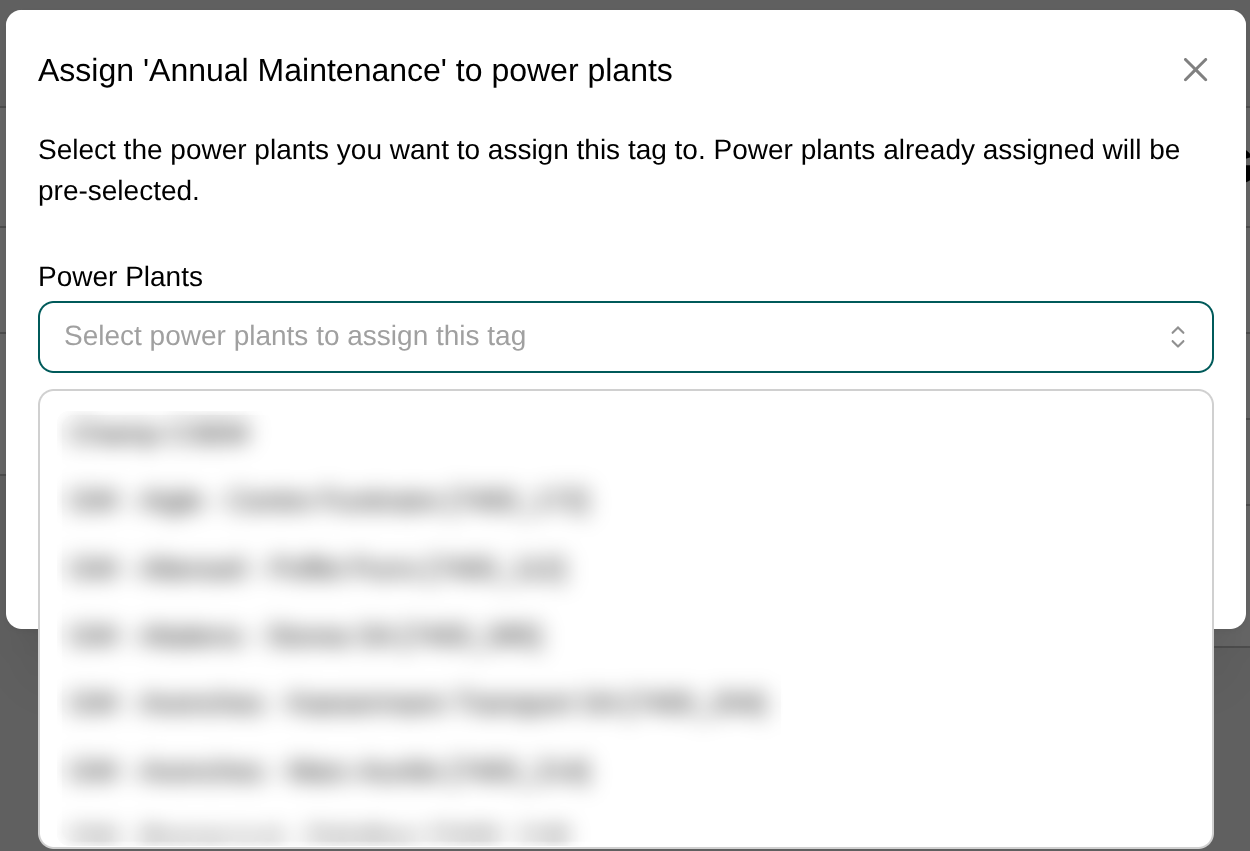
Sie können Tags auch von den Anlagen-Detailseiten oder direkt aus der Anlagen-Tabelle zuweisen.
Geteilte Tags zuweisen
Auch wenn ein Tag einer anderen Organisation gehört, können Sie ihn Ihren Anlagen zuweisen, wenn der Tag mit Ihnen geteilt wurde. Dies ermöglicht eine übergreifende Zusammenarbeit bei klaren Besitzergrenzen.
Übergreifende Tag-Sichtbarkeit
Die Tags-Funktion unterstützt Multi-Organisations-Umgebungen mit klaren Sichtbarkeitsregeln:
Beispielszenario
- Organisation A (Besitzer) erstellt einen Tag "Reinigung geplant" und teilt ihn mit Organisation B.
- Organisation A sieht:
- "Reinigung geplant" in "Tags, die Organisation A gehören" mit "Geteilt mit: Organisation B"
- Organisation B sieht:
- "Reinigung geplant" in "Mit Organisation B geteilte Tags" mit "Besitzer: Organisation A"
Sichtbarkeitsmatrix
| Aktion | Besitzer-Organisation | Geteilte Organisation |
|---|---|---|
| Tag ansehen | Ja | Ja |
| Eigenen Anlagen zuweisen | Ja | Ja |
| Tag-Namen/Farbe bearbeiten | Ja | Nein |
| Mit anderen Unternehmen teilen | Ja | Nein |
| Tag löschen | Ja | Nein |
Anwendungsfälle
- Teilen Sie einen Tag wie "Wartung erforderlich" von einer Muttergesellschaft an ihre Tochtergesellschaften, damit alle Unternehmen ihre Anlagen konsistent kennzeichnen können, ohne ihnen die Kontrolle über die Tag-Eigenschaften zu geben.
- Erstellen Sie einen Tag und verwenden Sie ihn auf den Anlagen einer Tochtergesellschaft, ohne ihn mit der Tochtergesellschaft zu teilen, um den Tag privat für die Muttergesellschaft zu halten.
Fehlerbehebung
| Problem | Lösung |
|---|---|
| Kann einen Tag nicht bearbeiten | Stellen Sie sicher, dass der Tag Ihrer Organisation gehört. Geteilte Tags können nicht bearbeitet werden. |
| Tag ist für eine andere Organisation nicht sichtbar | Überprüfen Sie, ob der Tag in dem Bearbeitungsdialog mit dieser Organisation geteilt ist. |
| Kann einen Tag nicht zuweisen | Überprüfen Sie, ob der Tag entweder Ihrer Organisation gehört oder mit ihr geteilt ist. |
| Mein Kollege sieht nicht dieselben Tags wie ich | Tags sind organisationsspezifisch. Nur geteilte Tags sind über Unternehmensgrenzen hinweg sichtbar. Sie können unterschiedliche Tags sehen, je nachdem, welche Tags Ihre Organisation besitzt und welche geteilt wurden. |