Verwaltung der Benutzerzugriffsrechte
Zugriffsrechte legen fest, auf welche Bereiche des Portals ein Benutzer zugreifen und welche er verwalten kann sowie auf welche Organisationen oder Anlagen er zugreifen kann. Sie benötigen die Berechtigung, Zugriffsrechte zu bearbeiten, um Benutzerzugriffe hinzuzufügen, zu ändern oder zu entfernen.
Zugriffsrechte öffnen
- Wählen Sie Einstellungen.
- Öffnen Sie den Tab Zugriffsrechte.
- Wählen Sie Benutzer, um den Zugriff einzelner Benutzer zu verwalten, oder Gruppen, um die Gruppen gewährten Zugriffe einzusehen.
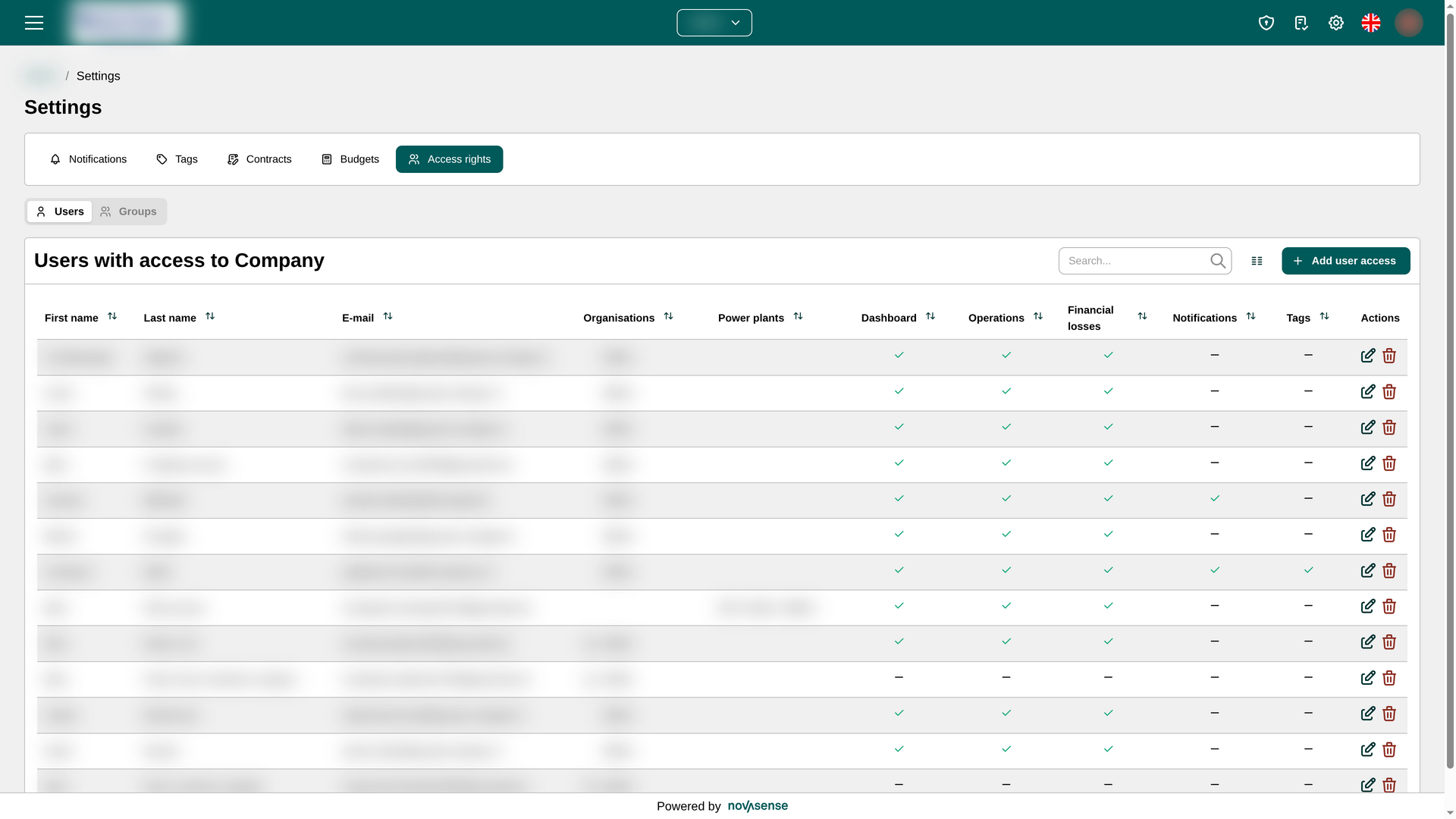
In der Benutzerliste werden in jeder Zeile Name und E-Mail-Adresse des Benutzers, zugewiesene Organisationen und Anlagen, aktivierte Modulberechtigungen sowie verfügbare Aktionen angezeigt. Suchen Sie nach einem Benutzer. Wählen Sie das Bearbeitungssymbol, um den Zugriff zu ändern, oder das Löschsymbol, um ihn zu entfernen. Die Gruppenliste zeigt Gruppen sowie deren Zugriff auf Organisationen und Anlagen. Mit dem Suchfeld können Sie die Liste filtern.
In den Berechtigungsspalten zeigt ein Häkchen eine aktivierte Berechtigung und ein Strich eine deaktivierte Berechtigung an:
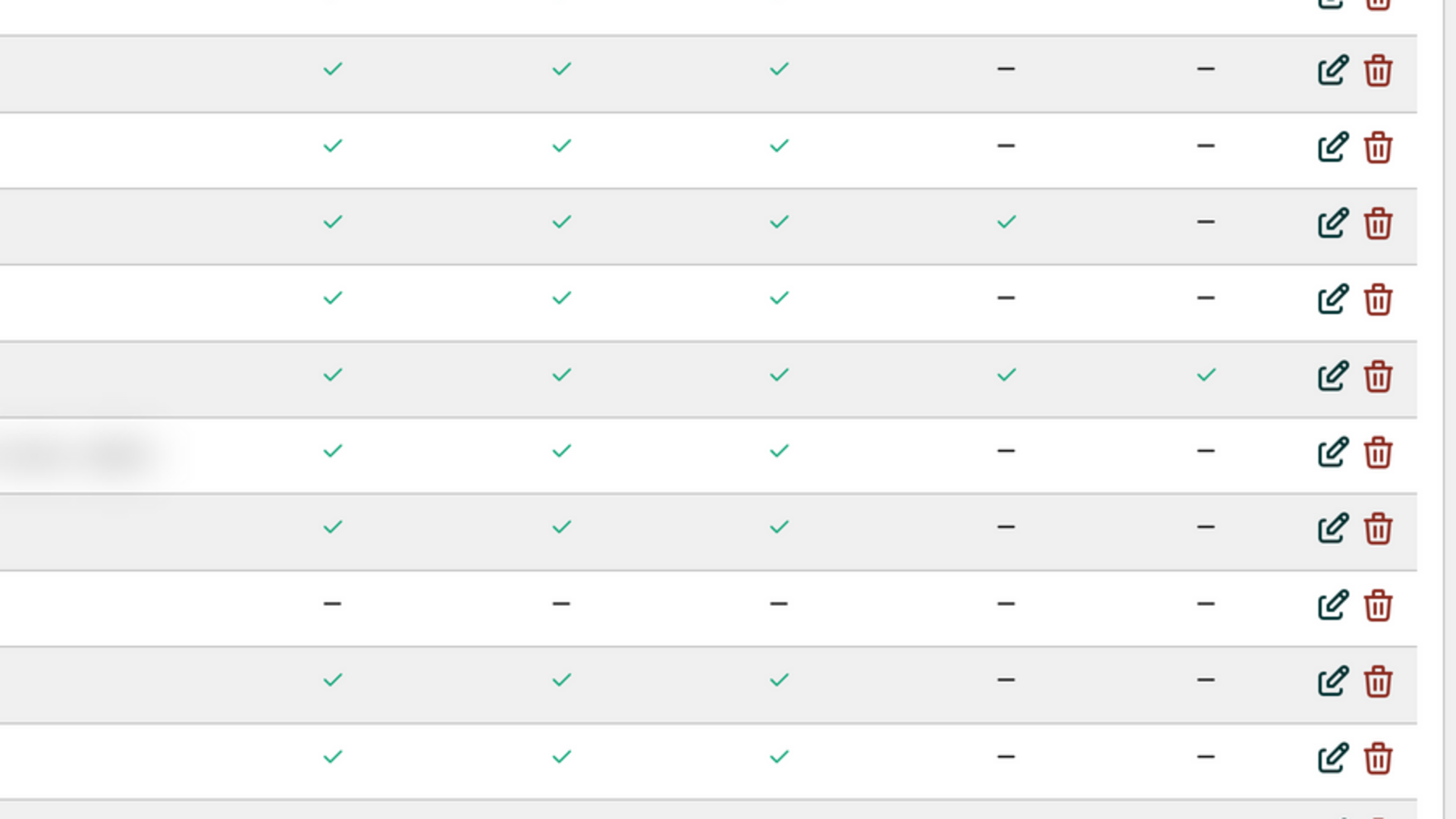
Berechtigungstypen
| Berechtigung | Beschreibung |
|---|---|
| Lesezugriff auf das Dashboard-Modul | Zugriff auf die Organisationsübersicht, Details zu Anlagen und das Portfolio. |
| Lesezugriff auf das Betriebsmodul | Zugriff auf die technische Überwachung von Anlagen, Wechselrichtern und MPPTs. Finanzielle Informationen bleiben verborgen, sofern der Benutzer nicht zusätzlich die Berechtigung zum Anzeigen finanzieller Verluste hat. |
| Finanzielle Verluste anzeigen | Finanzielle Verluste von Anlagen im Bereich Betrieb anzeigen. |
| Benachrichtigungen bearbeiten | Benachrichtigungseinstellungen für die Organisation erstellen und bearbeiten. |
| Tags bearbeiten | Tags für Anlagen erstellen und bearbeiten. |
| Power User | Zugriffsrechte, Verträge, Budgets und Benachrichtigungsregeln für eine Organisation und deren Anlagen verwalten. Power User erhalten außerdem Benachrichtigungen beim Onboarding einer Anlage. |
Zugriff für einen Benutzer hinzufügen
- Wählen Sie unter Benutzer die Option Benutzerzugriff hinzufügen.
- Wählen Sie eine der Kontooptionen:
- Bestehender Benutzer: Geben Sie die E-Mail-Adresse eines Kontos ein, das bereits im Portal existiert.
- Neuer Benutzer: Geben Sie Vorname, Nachname und E-Mail-Adresse des Benutzers ein.
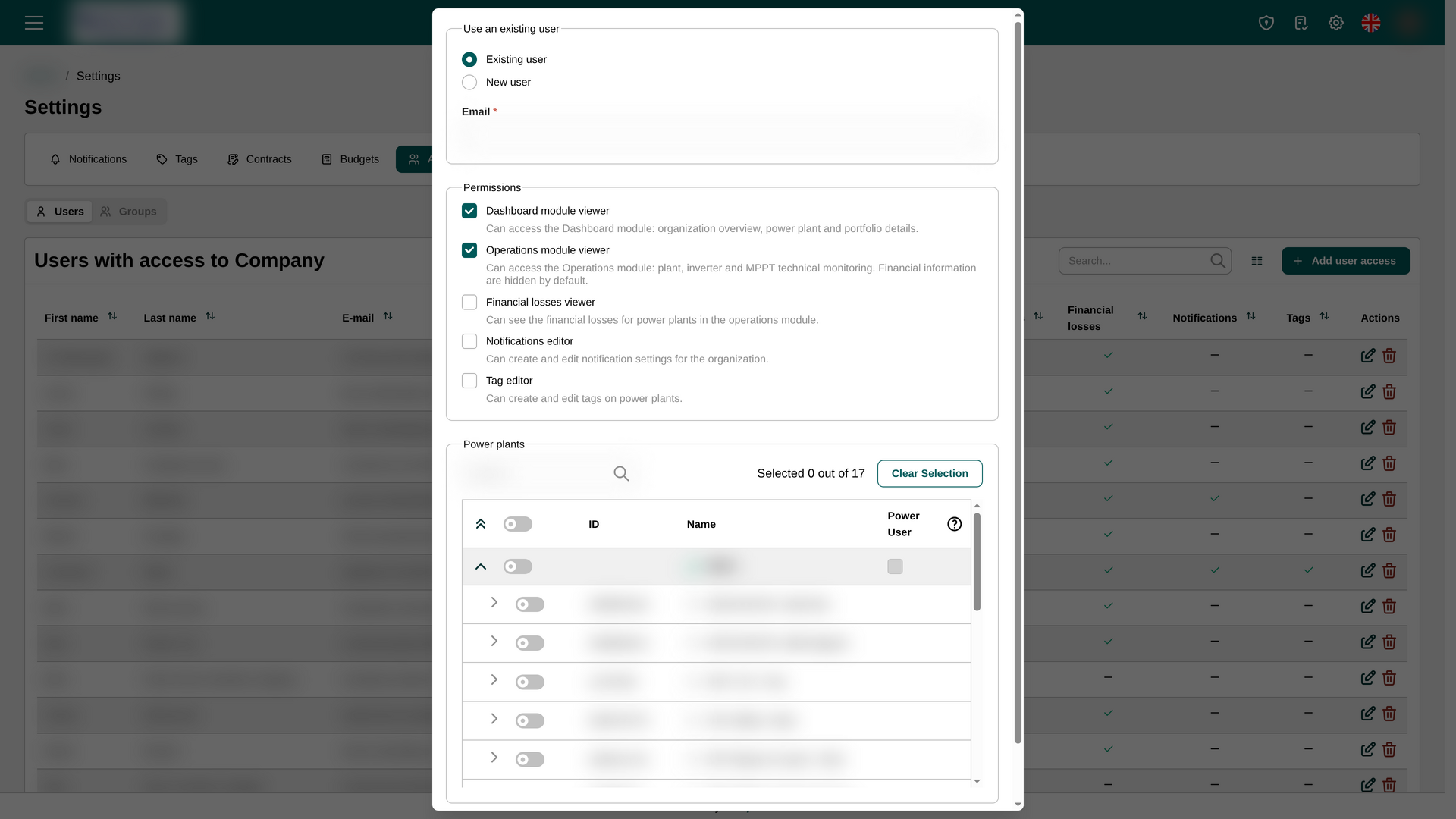
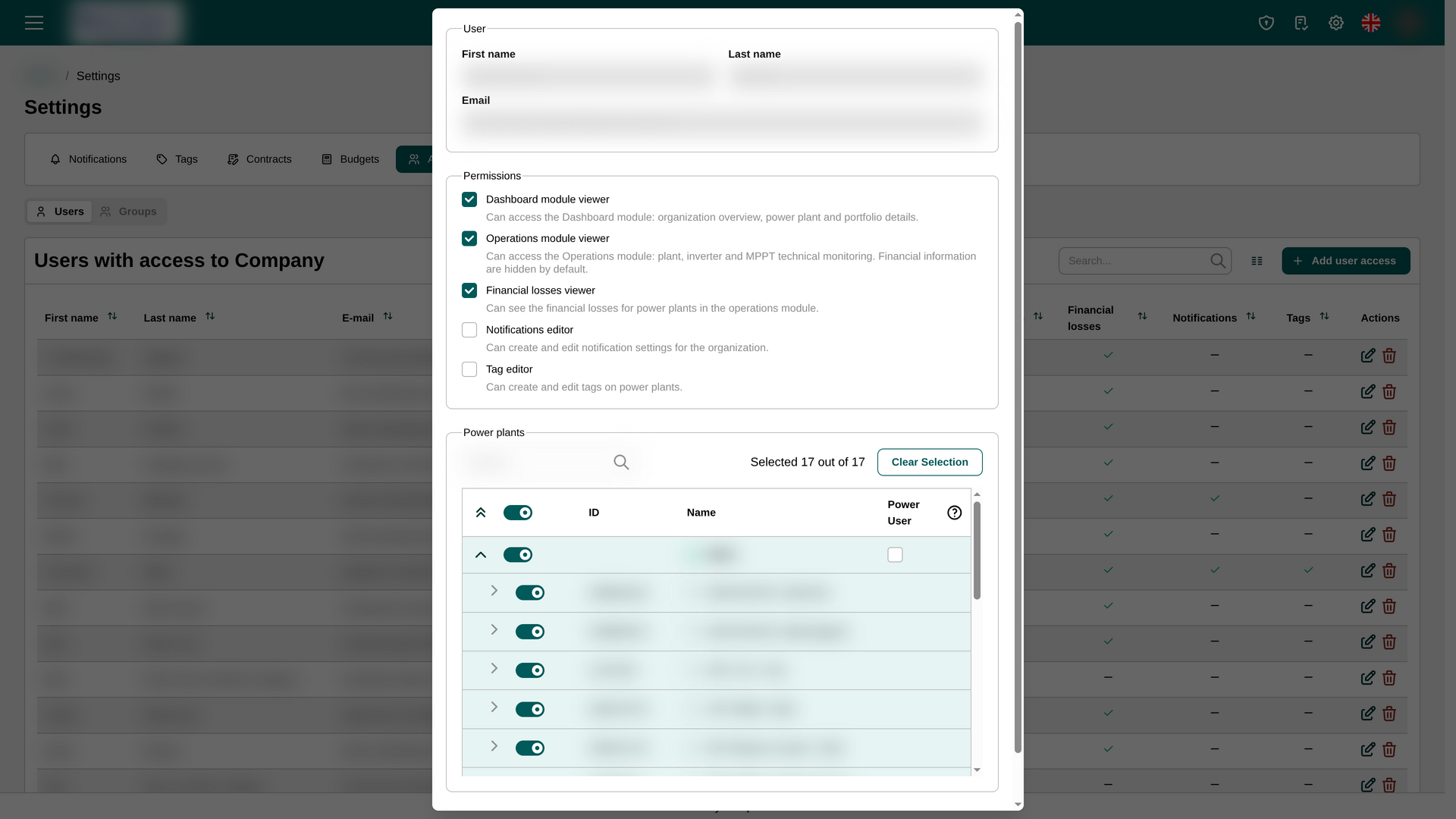
- Wählen Sie die benötigten Berechtigungen aus.
- Wählen Sie unter Anlagen die entsprechende Organisation und/oder einzelne Anlagen in der Hierarchie aus.
- Sie können eine zugewiesene Organisation zusätzlich als Power User kennzeichnen, wenn die Person Zugriffsrechte, Verträge, Budgets und Benachrichtigungsregeln für diese Organisation und ihre Anlagen verwalten soll. Power User erhalten außerdem Benachrichtigungen beim Onboarding einer Anlage.
- Wählen Sie Hinzufügen, um den Zugriff zu speichern.
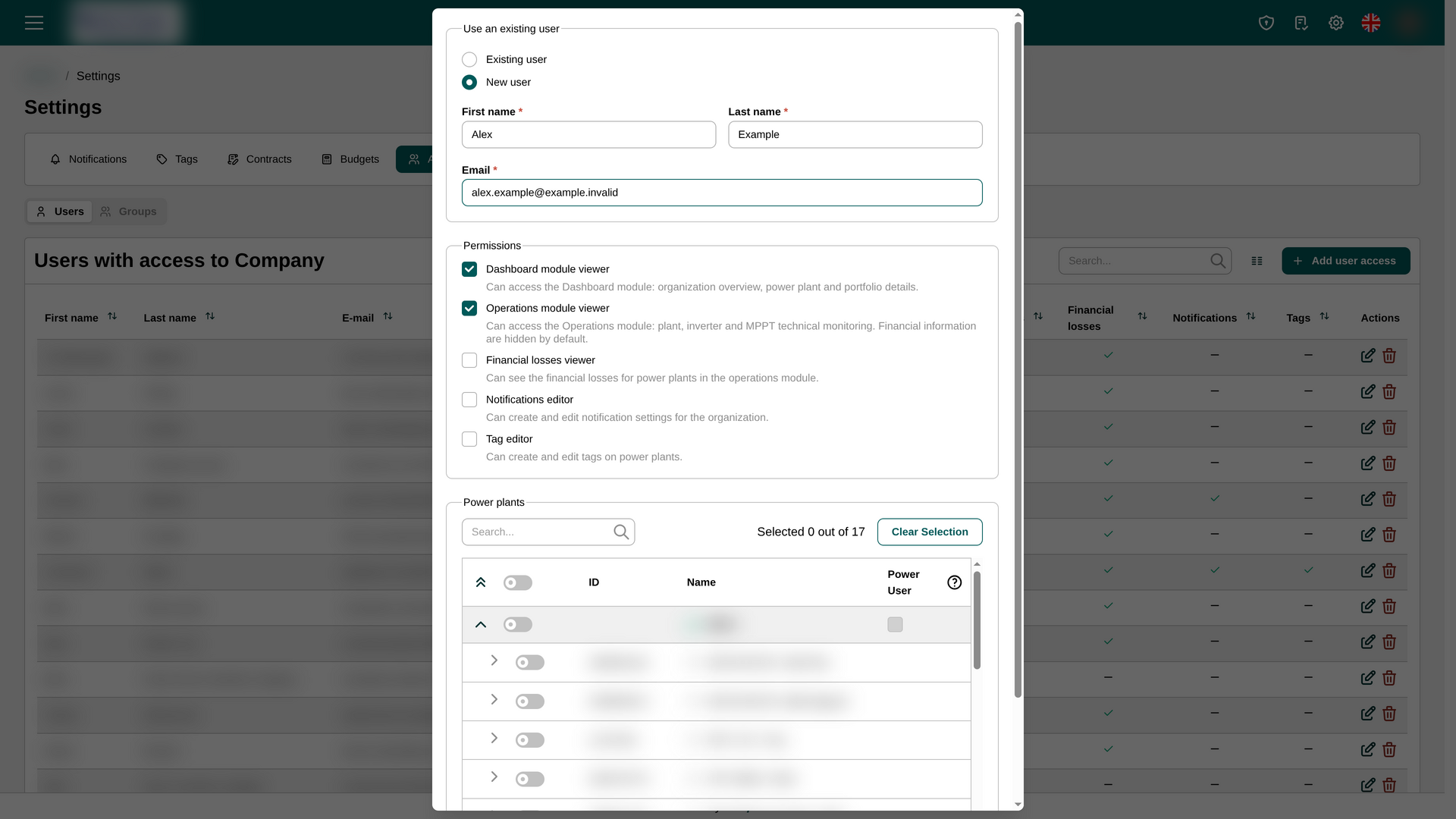
Bei einem neuen Benutzer ist die Kontoerstellung noch nicht abgeschlossen. Nachdem das Konto erstellt wurde, muss der Benutzer versuchen, sich anzumelden. Anschließend erhält er eine E-Mail mit Anweisungen zum Festlegen seines Passworts.
Zugriff bearbeiten oder entfernen
Wählen Sie in der Zeile eines Benutzers das Bearbeitungssymbol, um dessen Angaben, Berechtigungen oder Zugriffsbereich zu prüfen oder zu ändern, und wählen Sie anschließend Speichern. Namen und E-Mail-Adressen bestehender Benutzer können in diesem Formular nicht geändert werden. Einige Berechtigungen sind möglicherweise ebenfalls schreibgeschützt, wenn der Benutzer Zugriff auf Organisationen hat, die Sie nicht verwalten können.
Wählen Sie das Löschsymbol und bestätigen Sie, um den Benutzerzugriff zu entfernen. Wenn der Benutzer keinen Zugriff auf andere Organisationen hat, wird dadurch auch sein Portalkonto endgültig gelöscht. Hat er weiterhin Zugriff auf andere Organisationen, wird nur sein Zugriff auf die aktuelle Organisation und die ihr zugewiesenen Anlagen entfernt.
Geschützte Benutzer
Geschützte Benutzer sind Konten mit Zugriff auf Organisationen oder Anlagen außerhalb Ihres direkten Verwaltungsbereichs. Sie können deren Zugriffsrechte nicht ändern oder entfernen. Wenn Sie die Berechtigungen eines geschützten Benutzers ändern müssen, wenden Sie sich an den Novasense-Support.